
Schritt 1: Browser – Mikrofonzugriff erlauben
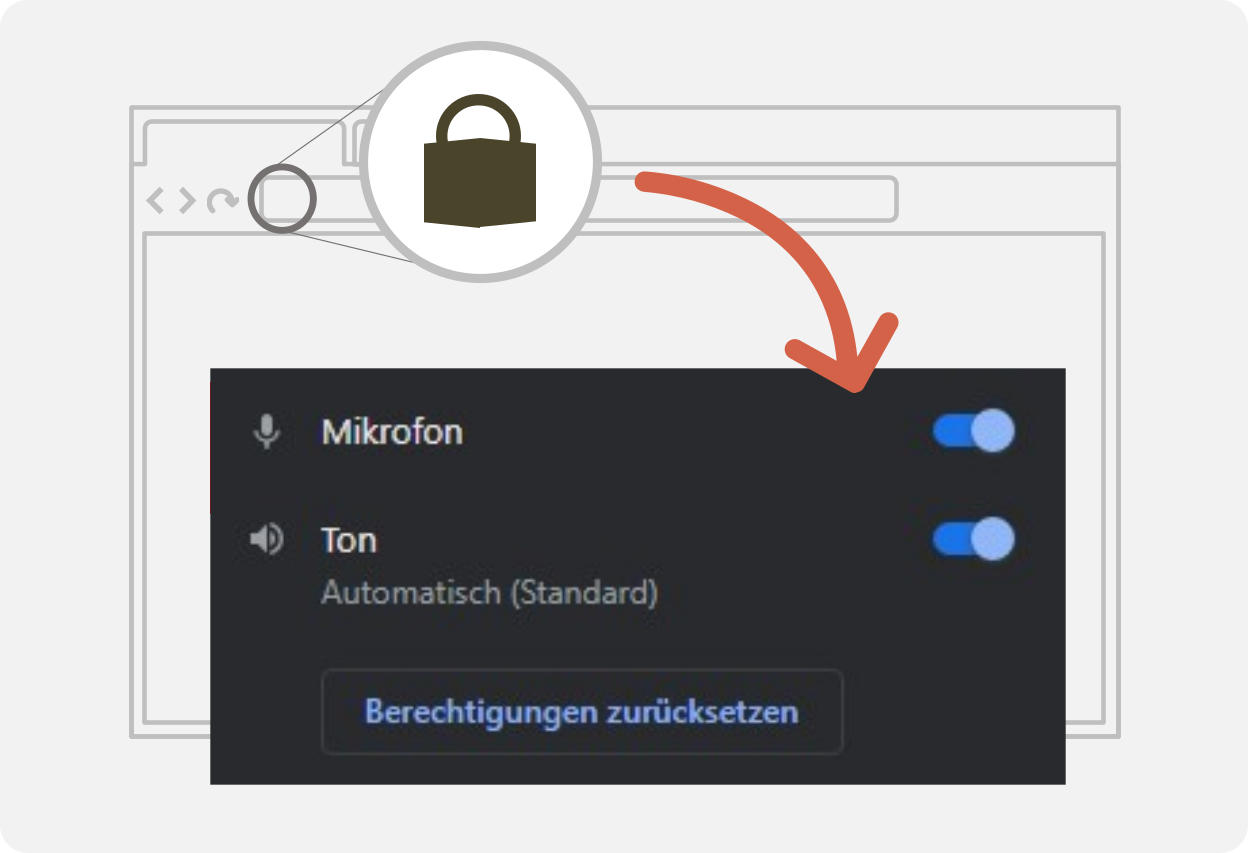
- Melden Sie sich im Browser [Google Chrome] in vitero inspire an und betreten Sie Ihren gewünschten Raum.
- Anschließend erscheint automatisch der Zugriffsdialog für das Mikrofon. Klicken Sie auf [Zulassen], um das Mikrofon freizugeben und dadurch im virtuellen Raum sprechen zu können.
- Sollte Ihnen der Dialog nicht angezeigt werden, können Sie diesen manuell öffnen, indem Sie auf das [Schloss] links in Ihrer [Adresszeile] klicken. Klicken Sie rechts neben [Mikrofon] auf den Schieberegler, damit er aktiviert wird (blau) und wählen sich anschließend neu ein.
Schritt 2: vitero inspire – Audioeinstellungen prüfen
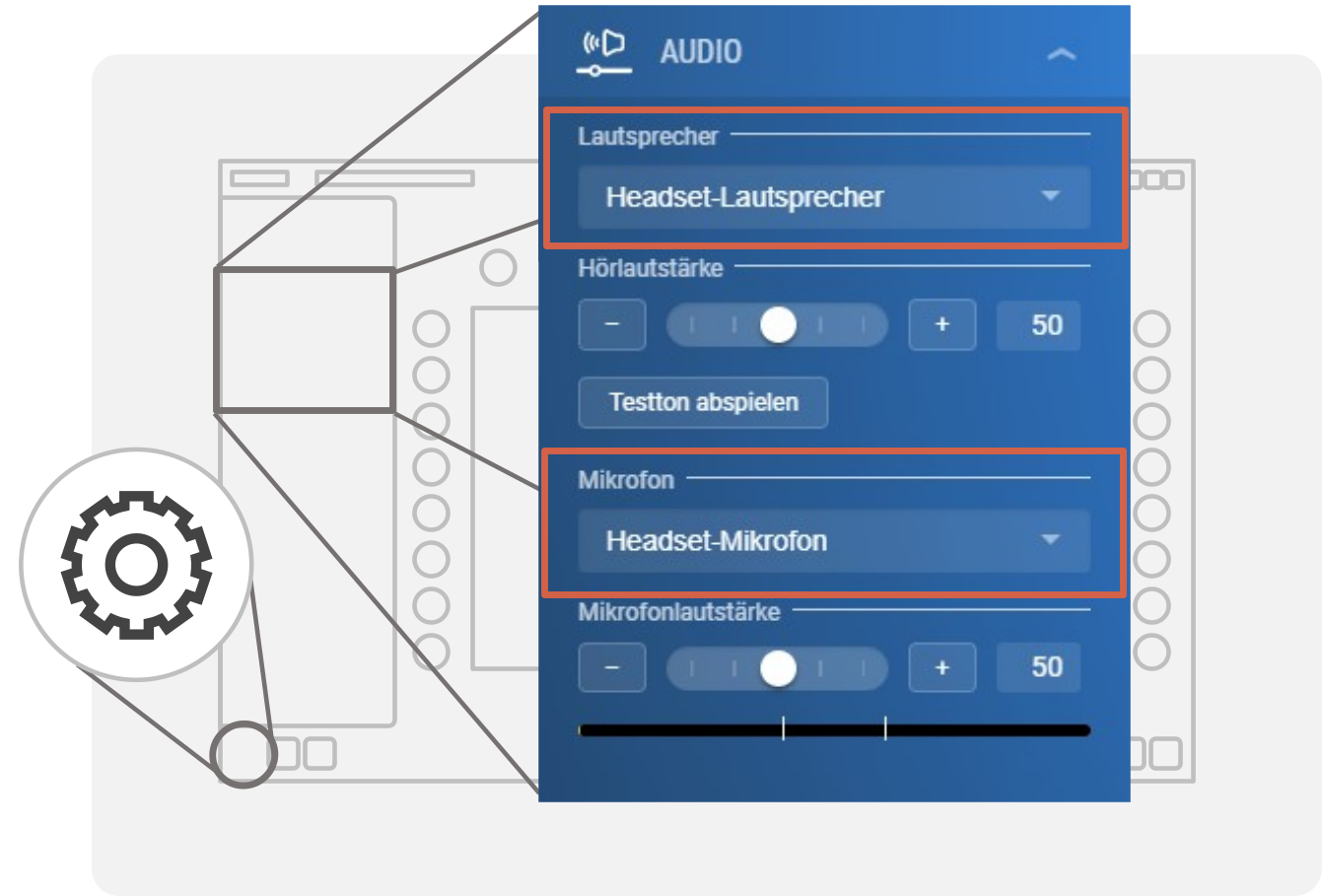
- Schließen Sie wenn möglich ein Headset (Kopfhörer und Mikrofon) an Ihren Computer an.
- Öffnen Sie im virtual team room Ihr [Audiomenü] über die [Einstellungen].
- Über das Drop-Down-Menü im Bereich [Lautsprecher] wählen Sie das Gerät aus, über das Sie den Ton hören möchten.
- Über das Drop-Down-Menü im Bereich [Mikrofon] wählen Sie das Gerät aus, über das Sie sprechen möchten.
- Überprüfen Sie anhand des Testtons und des Sound Meters, ob Sie über das eingestellte Gerät hören und sprechen können.
Schritt 3: vitero inspire – Lautstärke einstellen
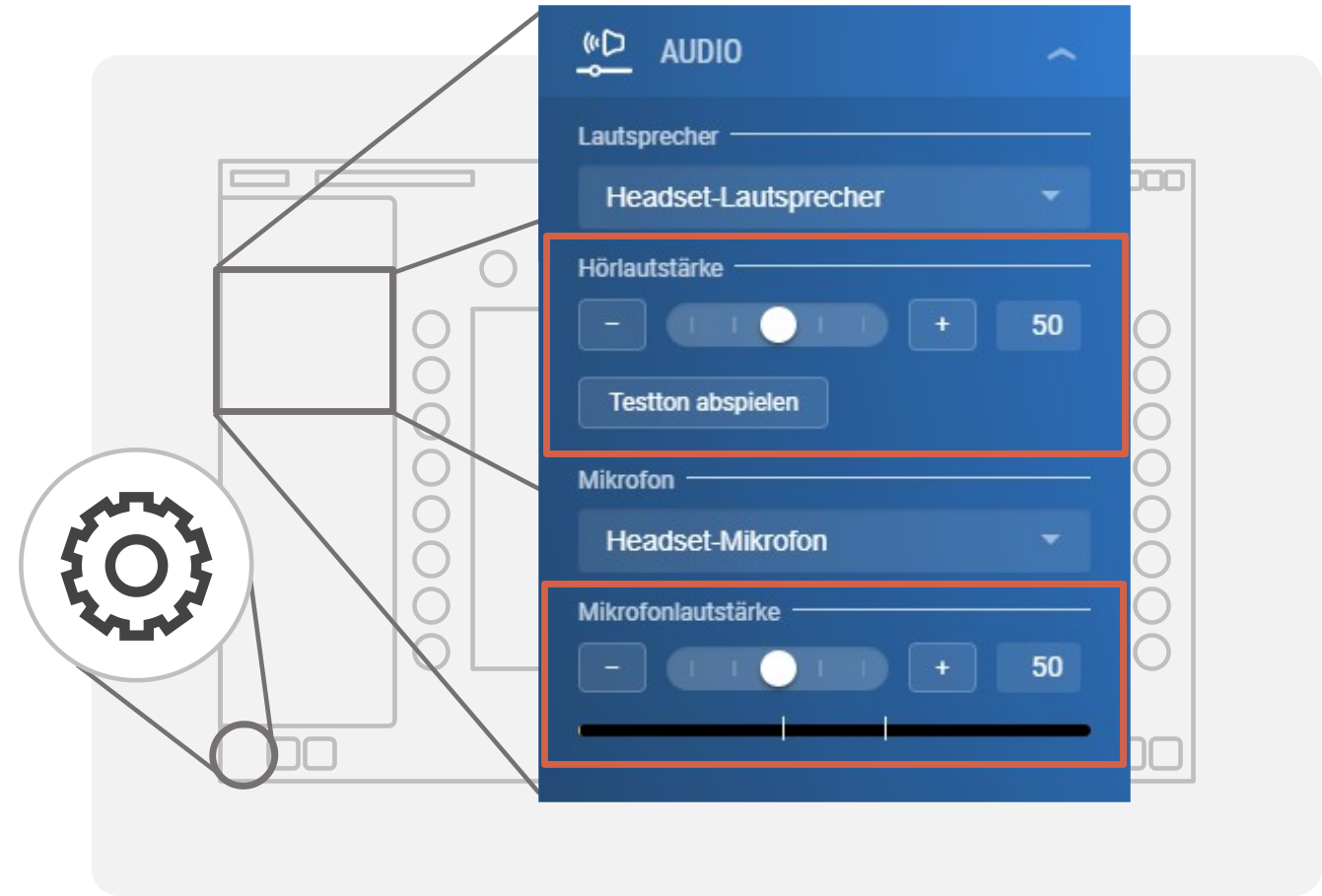
- Schließen Sie wenn möglich ein Headset (Kopfhörer und Mikrofon) an Ihren Computer an.
- Öffnen Sie im virtual team room Ihr [Audiomenü] über die [Einstellungen].
- Wählen Sie, falls nicht bereits ausgewählt, Ihr angeschlossenes Headset aus.
- Über die jeweiligen Regler können Sie Ihre Hörlautstäke und Ihren Mikrofonpegel einstellen. Orientieren Sie sich dabei an unserem Testton und unserem Sound Meter.
Schritt 4: Windows – Lautstärke anpassen (Kopfhörer)
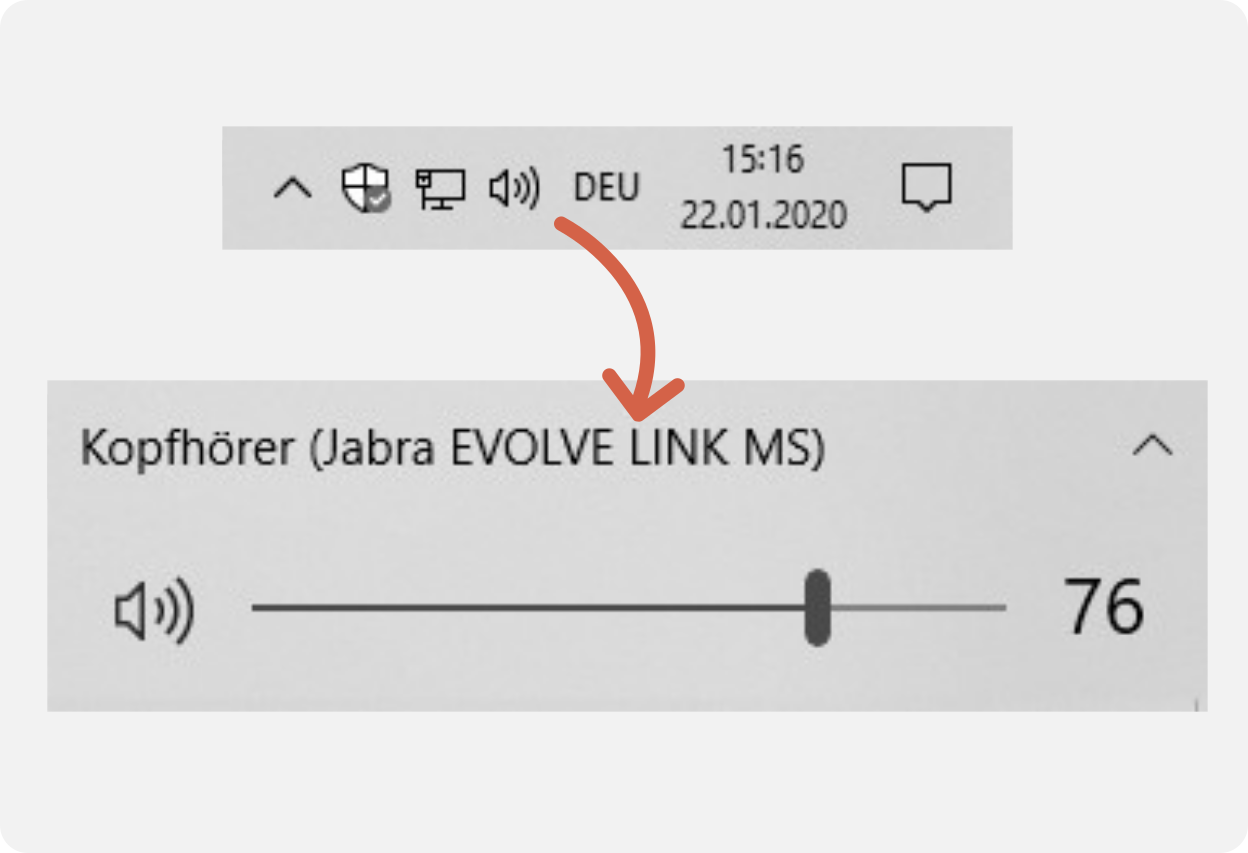
- Schließen Sie wenn möglich ein Headset (Kopfhörer und Mikrofon) an Ihren Computer an.
- Öffnen Sie Ihr [Lautstärkemenü], indem Sie auf das [Lautsprecher-Symbol] in Ihrer [Windows Taskleiste] klicken.
- Stellen Sie die gewünschte Lautstärke für Ihre Kopfhörer ein. Achten Sie darauf, dass Ihr Ton nicht ausgeschaltet ist.
Schritt 4: Windows – Lautstärke anpassen (Mikrofon)
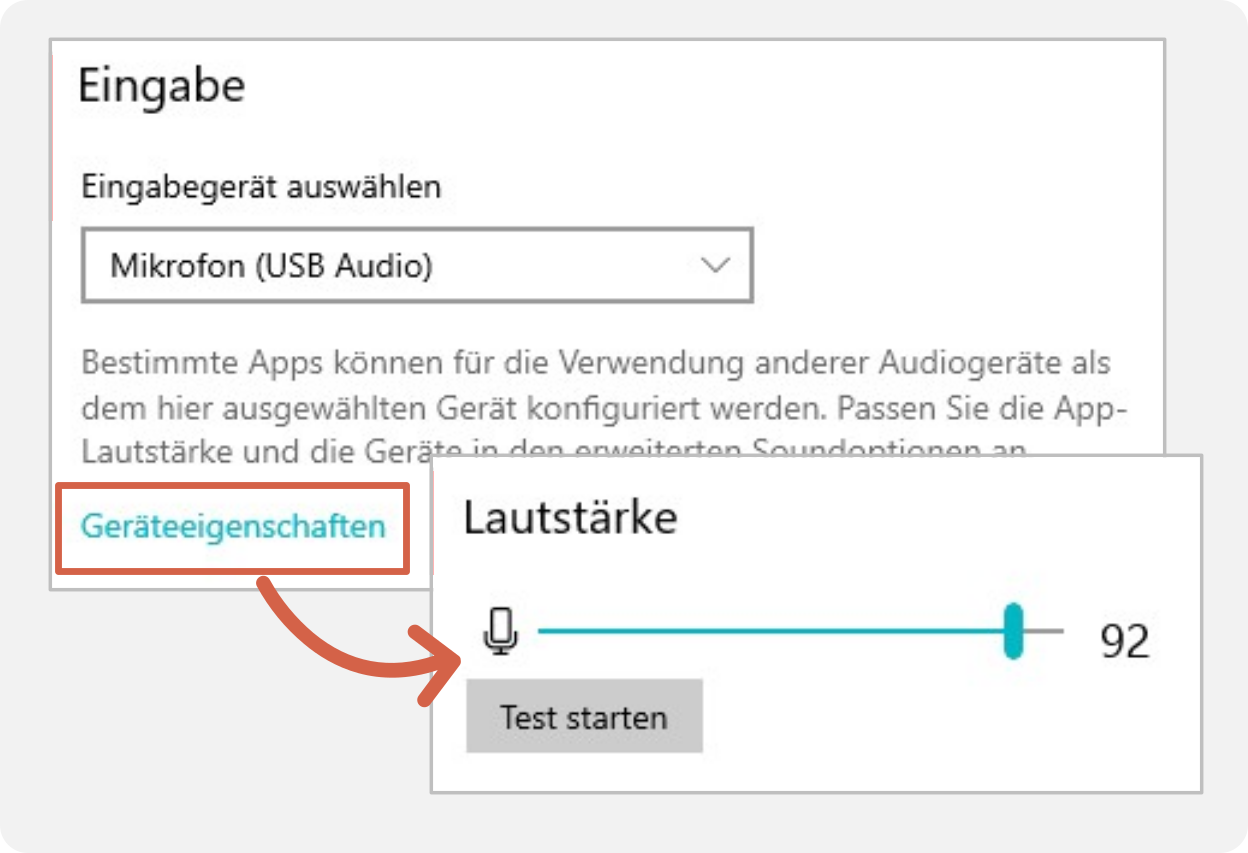
- Schließen Sie wenn möglich ein Headset (Kopfhörer und Mikrofon) an Ihren Computer an.
- Öffnen Sie über die [Windows Suche] in der Taskleiste das Menü [Soundeinstellungen].
- Wählen Sie auf der linken Seite des Menüs [Sound] unter [System] aus. Klicken Sie dann im Bereich [Eingabe] auf [Geräteeigenschaften].
- Innerhalb der [Geräteeigenschaften] können Sie über den Regler [Lautstärke] nun Ihr Mikrofon einstellen.
Schritt 5: Windows – Datenschutzeinstellungen prüfen
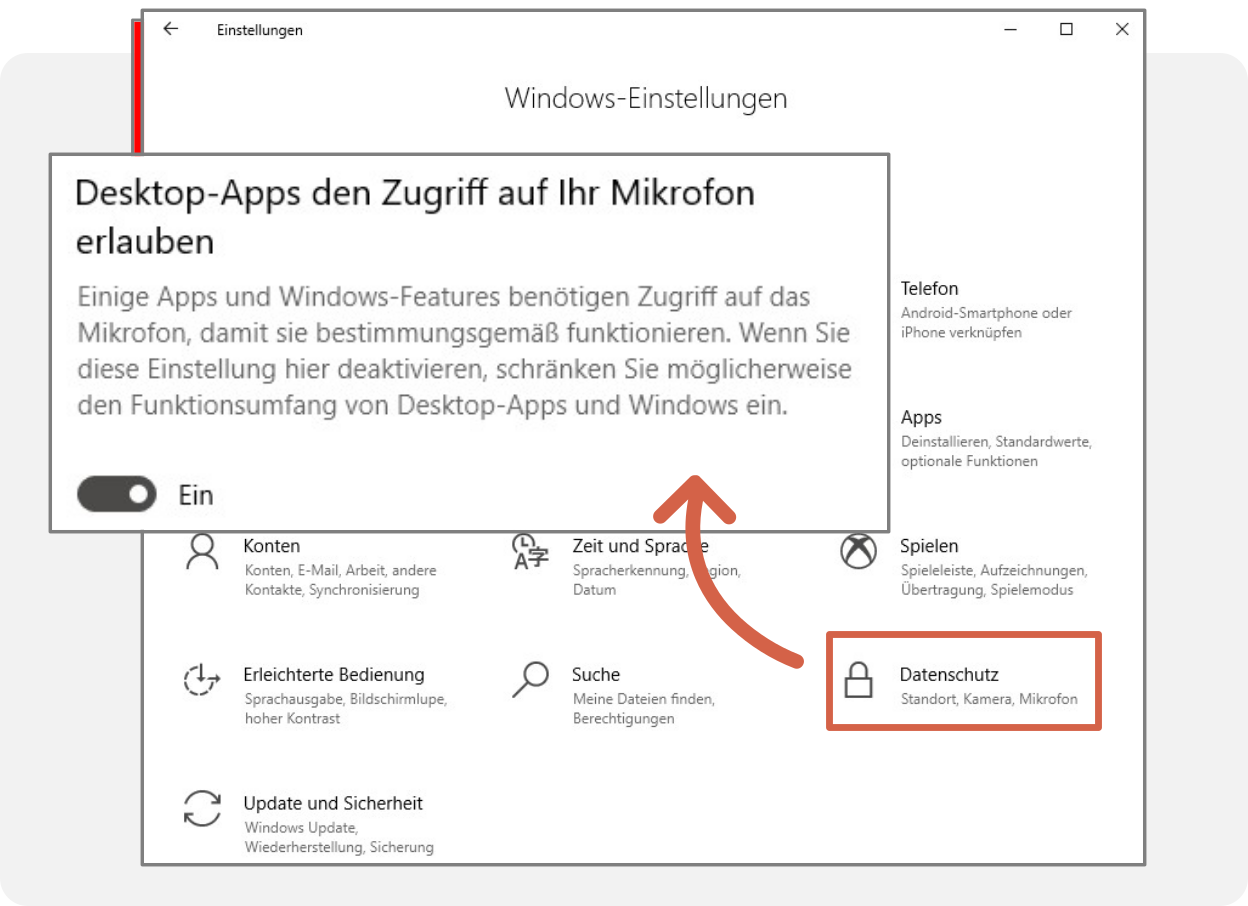
- Öffnen Sie Ihre [Einstellungen], indem Sie auf das Windows-Startmenü klicken, den Begriff [Einstellungen] eingeben und die Auswahl mit der Return-Taste Ihrer Tastatur bestätigen.
- Im Fenster [Windows-Einstellungen] öffnen Sie das Menü [Datenschutz] und anschließend den Bereich [Mikrofon] in der Liste auf der linken Seite unter [App-Berechtigungen].
- Scrollen Sie dann im Bereich [Mikrofon] auf der rechten Seite nach unten bis zum Abschnitt [Desktop-Apps den Zugriff auf Ihr Mikrofon erlauben] und stellen Sie dort den Schieberegler auf [Ein].
Schritt 6: Browser – Einstellungen prüfen
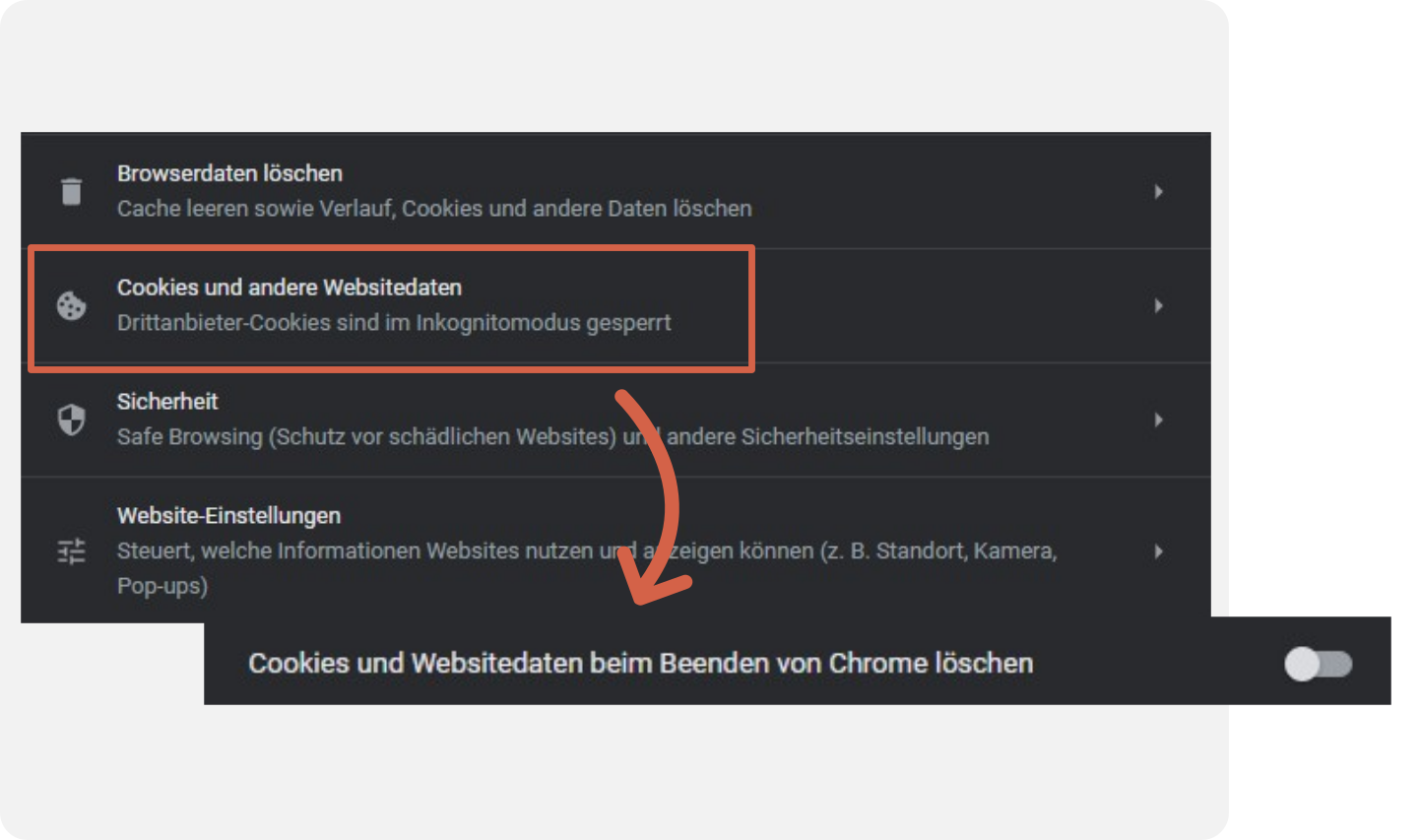
- Öffnen Sie in [Google Chrome] die Einstellungen, indem Sie auf die drei Punkte oben rechts in der Adressleiste und anschließend auf den Menüpunkt [Einstellungen] klicken.
- Wählen Sie nun in der Liste links den Punkt [Datenschutz und Sicherheit] aus. Scrollen Sie, wenn nötig, die rechte Seite des Browserfensters nach unten und öffnen Sie dort die Einstellungen für [Cookies und Websitedaten] unter [Datenschutz und Sicherheit].
- Prüfen Sie, ob die Einstellung [Cookies und Websitedaten beim Beenden vom Chrome löschen] aktiv ist (blauer Schieberegler). Falls ja, sollten Sie diese deaktivieren (Schieberegler wird grau dargestellt).
Schritt 7: vitero inspire – Telefoneinwahl verwenden
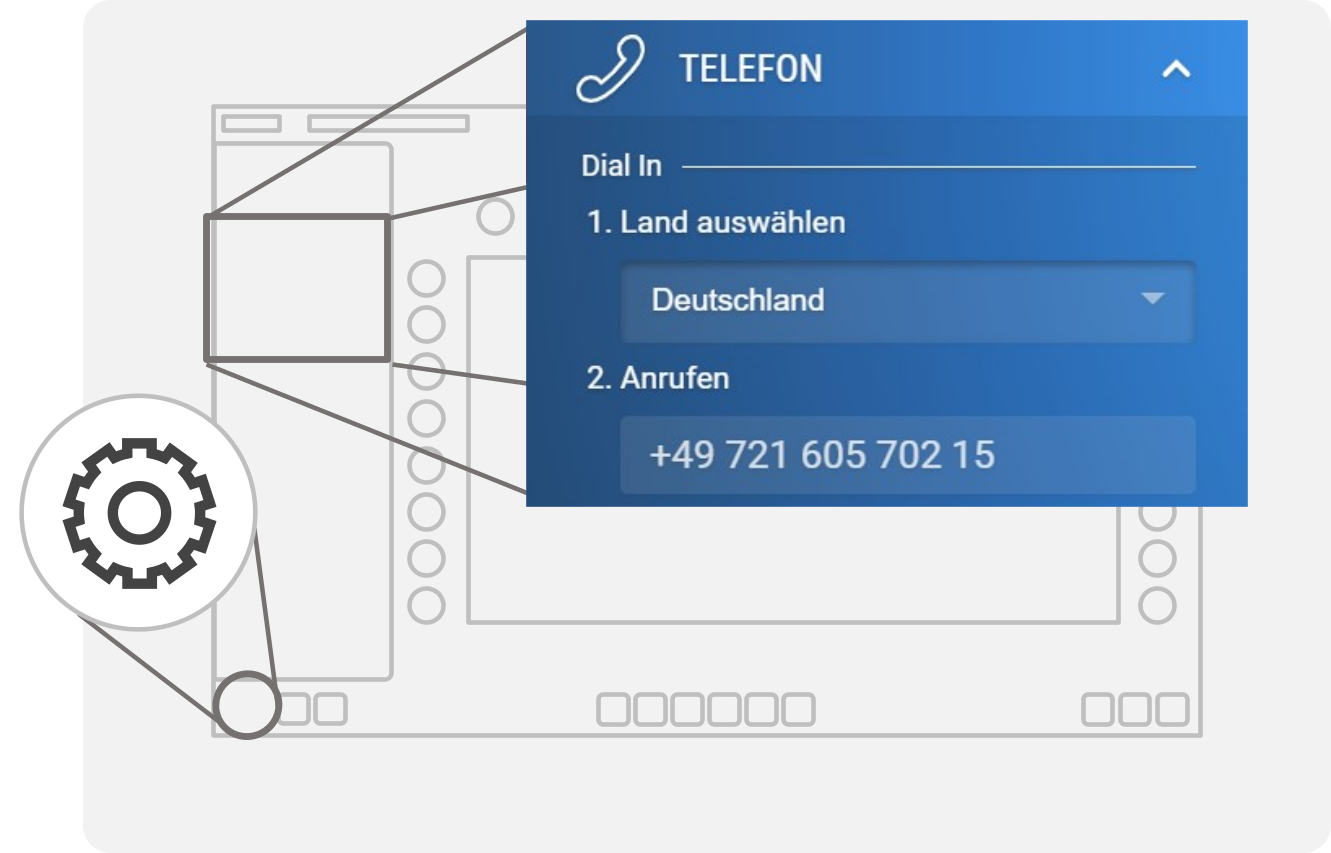
- Im virtual team room öffnen Sie das Menü [Telefon] über die [Einstellungen] im Bereich [Einstellungen & Freigabe].
- Option 1: Sie rufen selbst an. Wählen Sie die angegebene Nummer Ihres Landes und geben nacheinander Ihren Zugangscode und Ihre Teilnehmer PIN ein.
- Option 2: Sie möchten angerufen werden. Tragen Sie in das vorhandene Feld Ihre Telefonnummer ein. Sobald Ihr Telefon klingelt, nehmen Sie ab und geben Ihre Teilnehmer PIN ein.
- An Ihrem Avatar erscheint ein Telefonhörer. Nun sind Sie per Telefon eingewählt.